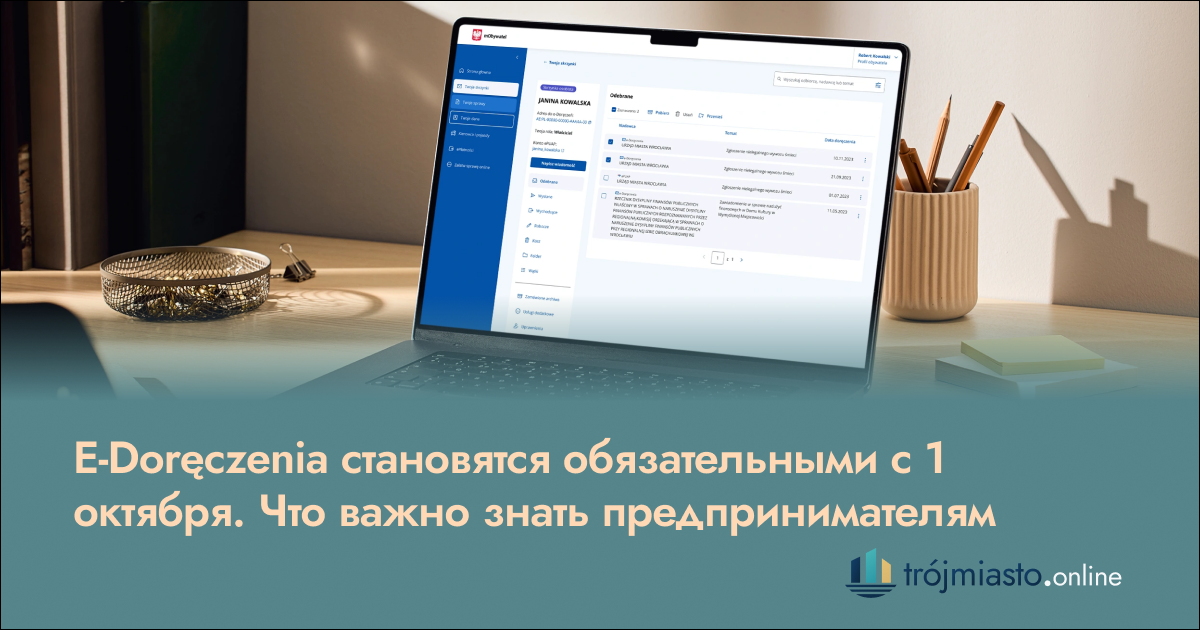
С 1 октября 2026 года обязанность иметь активный адрес e-Doręczenia распространяется на предпринимателей, зарегистрированных в CEIDG до 1 января 2025 года.
E-Doręczenia — это официальный электронный канал для получения корреспонденции от государственных органов. По юридической силе такое сообщение соответствует традиционному заказному письму с подтверждением получения. Если сообщение не будет получено раньше, по истечении 14 дней оно считается доставленным, даже если адресат его не открыл.
Если у вас ещё нет адреса e-Doręczenia, его необходимо создать и активировать до 30 сентября 2026 года.
С 1 октября без активного адреса e-Doręczenia предприниматель не сможет подать заявление на изменение данных в CEIDG.
Партнёр · SMAR POLAND
SMAR POLAND sp. z o.o. — бухгалтерское бюро, которое помогает предпринимателям вести бизнес в Польше: бухгалтерское и налоговое сопровождение ИП, работа с документами и отчётностью, а также помощь в решении формальностей, связанных с ведением деятельности.
Для новых клиентов действует промокод TROJMIASTO. Назовите его оператору при заказе услуги и получите скидку 5% на первый месяц обслуживания при помесячной оплате или 10% на первые три месяца при оплате сразу за три месяца. На одну консультацию действует 50% скидка.
Условия — на странице «Наши партнёры».
+48 509 541 409 · ap@smaroutsourcing.pl · smaroutsourcing.pl
Как оформить e-Doręczenia
Для предпринимателей, зарегистрированных в CEIDG, сделать это можно через Biznes.gov.pl.
В общем порядке необходимо:
- Войти в своё Konto Przedsiębiorcy на Biznes.gov.pl.
- Перейти к актуализации данных в CEIDG.
- Выбрать создание adresu do e-Doręczeń.
- Указать актуальный e-mail, на который будут приходить уведомления.
- Подписать заявление с помощью Profil Zaufany и отправить его.
- После получения подтверждения завершить активацию skrzynki e-Doręczenia.
В нашей инструкции весь процесс показан пошагово, включая подписание заявления через Profil Zaufany, его отправку и последующую активацию skrzynki.
После получения сообщения о создании адреса необходимо снова войти в систему, подтвердить вход кодом SMS, перейти в раздел „Aktywuj skrzynkę” и завершить активацию.
Рекомендуем не откладывать оформление e-Doręczenia на последние дни сентября.
Что важно учесть, если у вас ещё не обновлены коды PKD
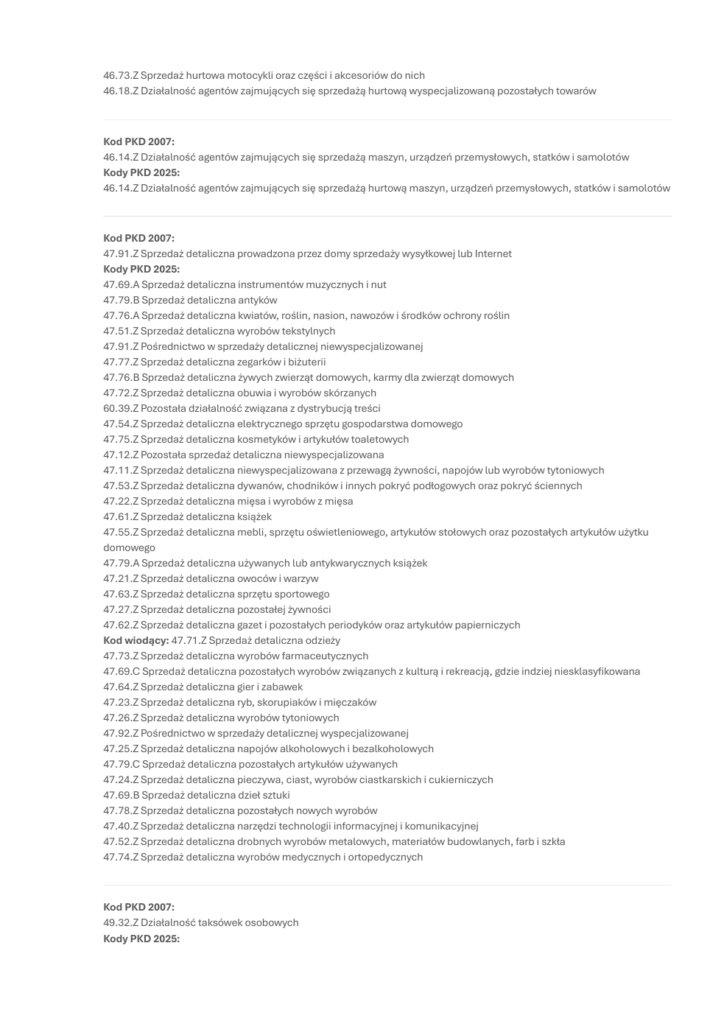
Если ваши коды деятельности ещё не были обновлены в соответствии с PKD 2025, при подключении e-Doręczenia потребуется также их актуализировать.
Создание адреса e-Doręczenia оформляется через изменение данных в CEIDG, а система не позволяет завершить такое изменение без актуализации кодов PKD.
Поэтому в нашей инструкции мы объединили оба процесса. В ней пошагово показано, как обновить PKD и подключить e-Doręczenia.
Пошаговая инструкция со скриншотами
Важно: скриншоты ниже не обрезаны. Они сохранены целиком из исходной инструкции, чтобы можно было видеть весь экран и последовательность действий.
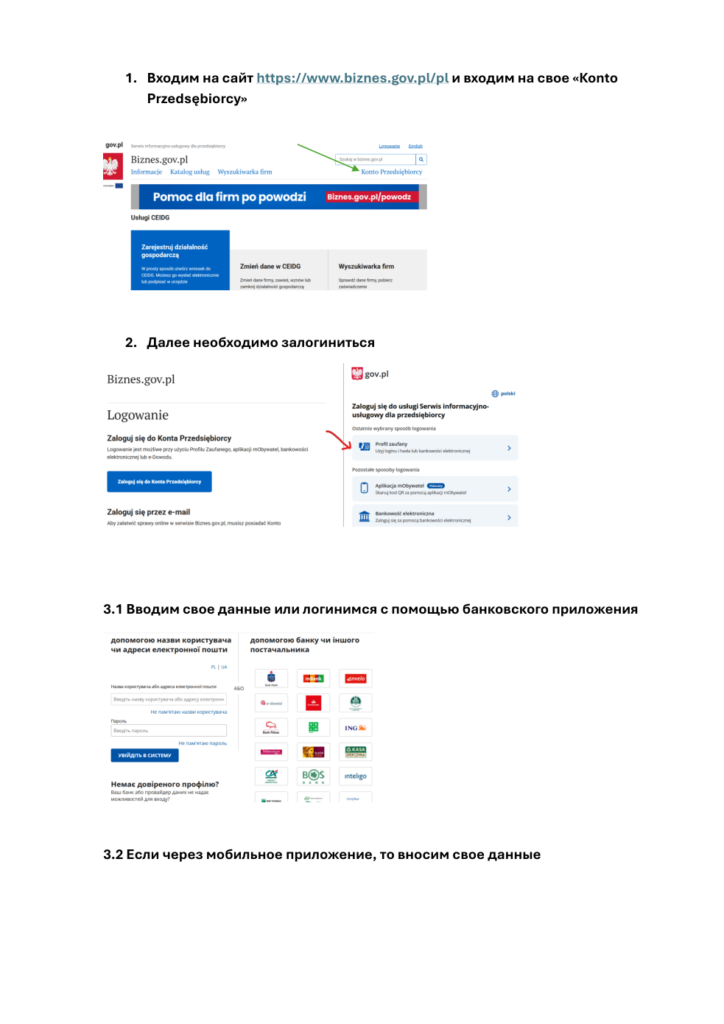
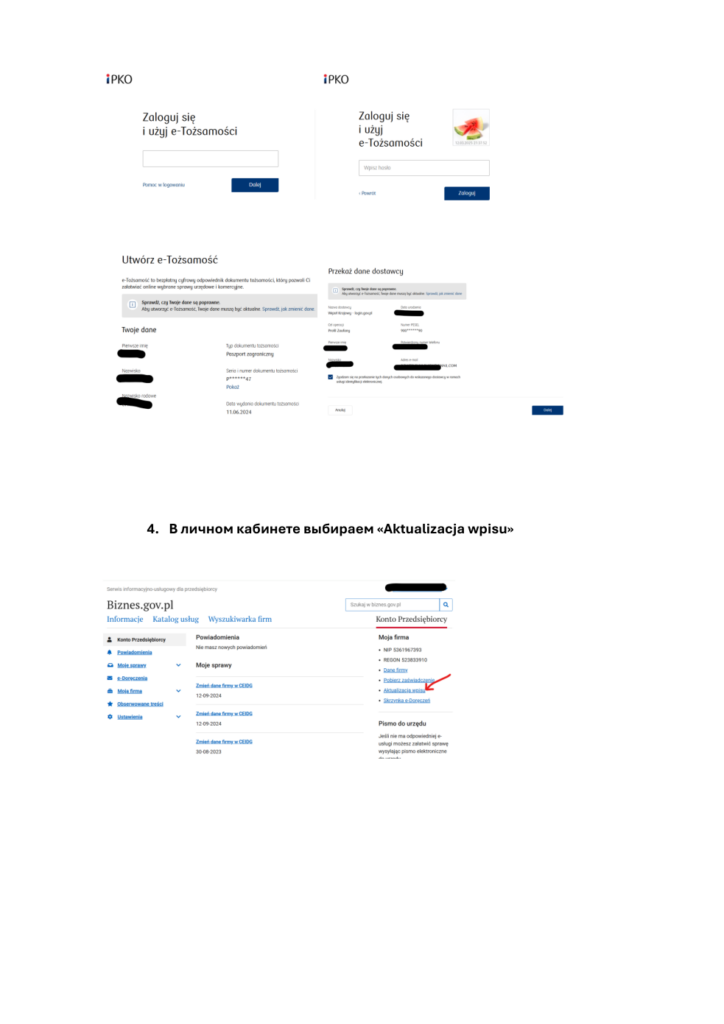
Вход в Konto Przedsiębiorcy
- Зайдите на Biznes.gov.pl и откройте Konto Przedsiębiorcy.
- Авторизуйтесь в системе.
- Введите свои данные или войдите с помощью банковского приложения.
Начало изменения записи CEIDG
- В личном кабинете выберите „Aktualizacja wpisu”.
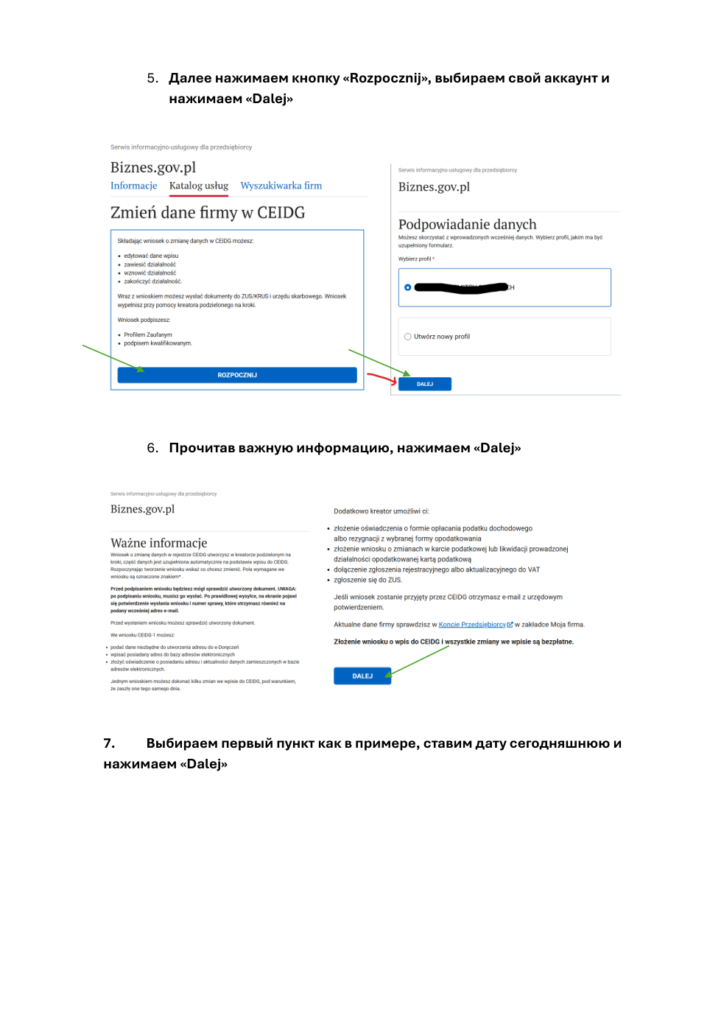
- Нажмите „Rozpocznij”, выберите свой аккаунт и нажмите „Dalej”.
- Ознакомьтесь с важной информацией и снова нажмите „Dalej”.
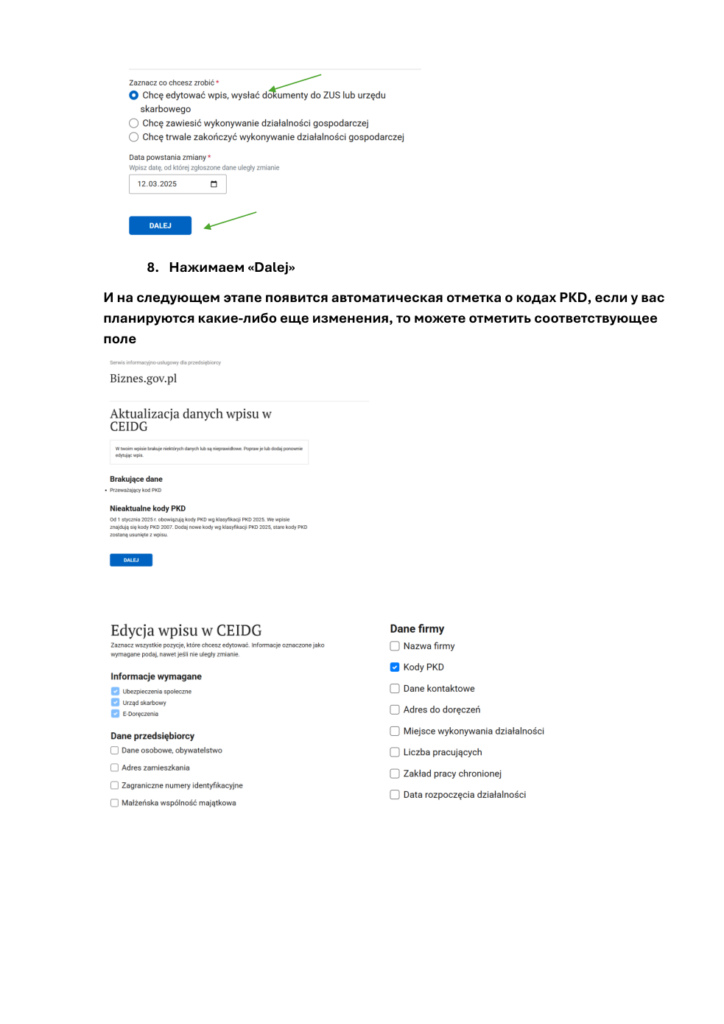
- Выберите первый пункт, как показано в инструкции, укажите текущую дату и нажмите „Dalej”.
- На следующем этапе появится автоматическая отметка о кодах PKD. Если планируются другие изменения, отметьте соответствующие поля.
Обновление кодов PKD 2025
- Выберите „Tak” и нажмите „Dalej”.
- Отметьте соответствующие пункты в разделе изменения кодов PKD и нажмите „Dalej”.
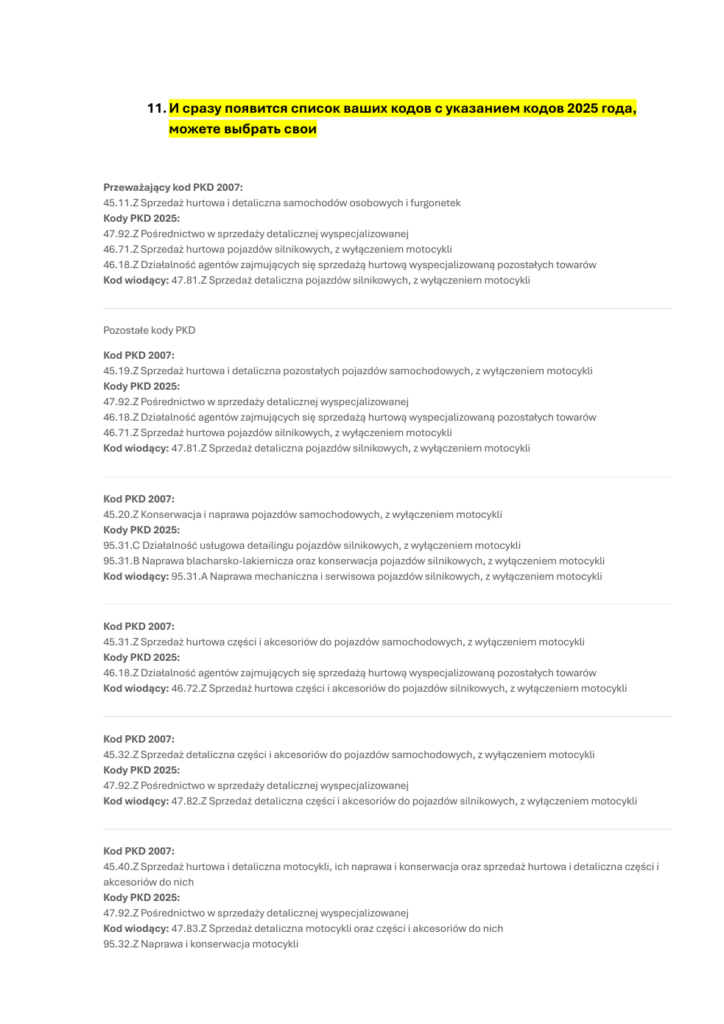
- Система покажет текущие коды и предложенные коды PKD 2025. Выберите подходящие варианты.
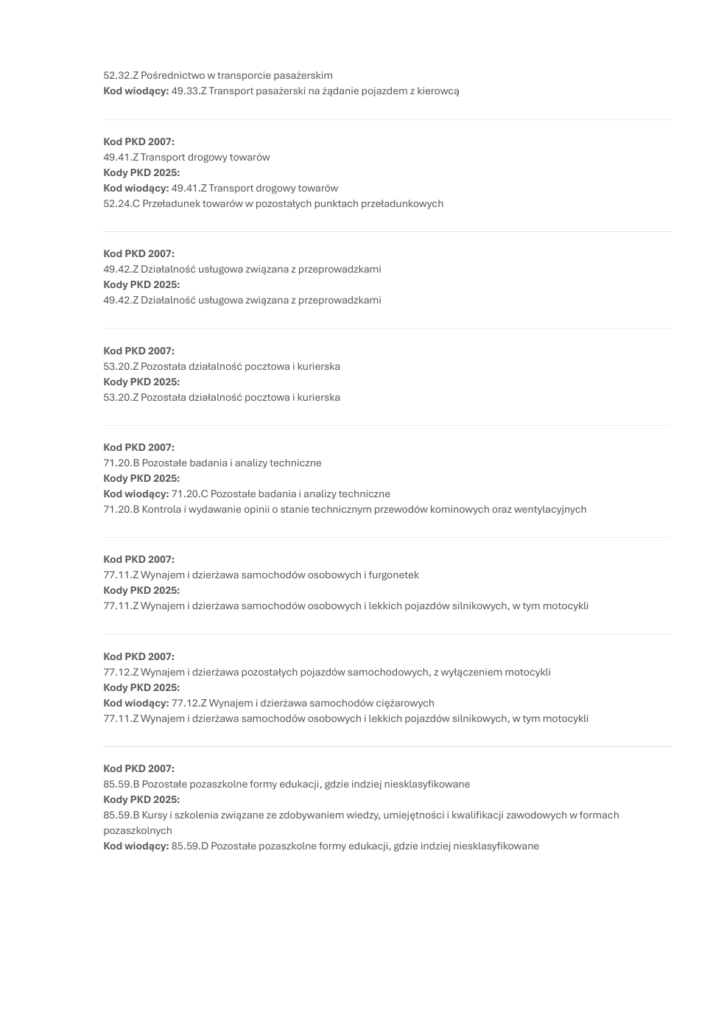
- После ввода кодов нажмите „Dalej” и выберите основной код — przeważający kod.
- Проверьте итоговую информацию и нажмите „Dalej”.
Создание адреса e-Doręczeń
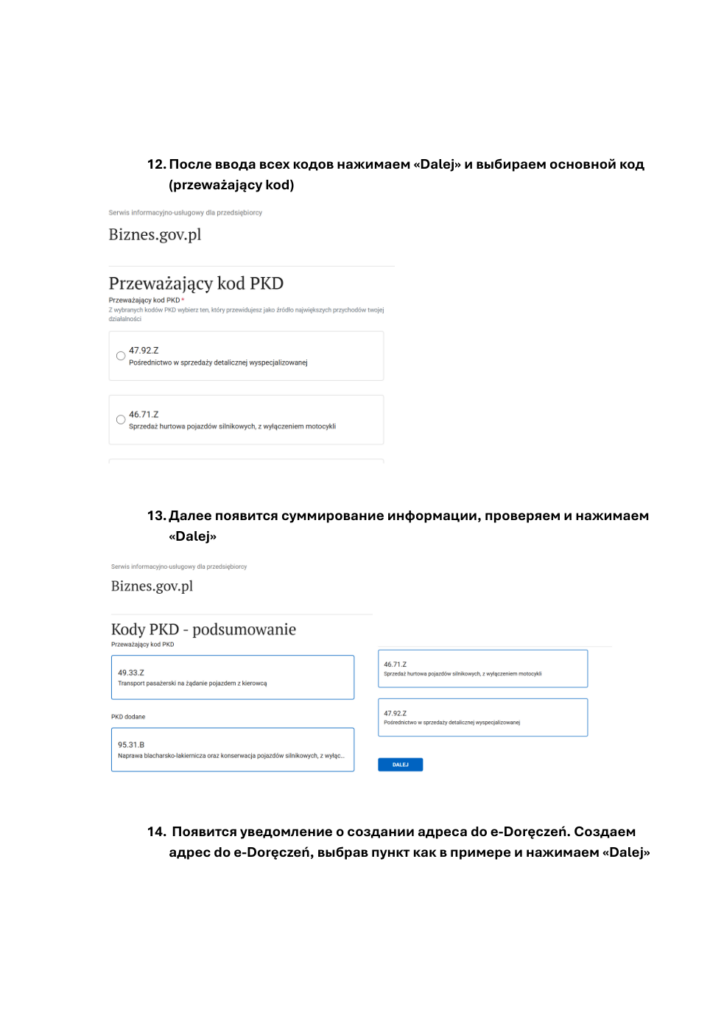
- После проверки данных появится уведомление о создании адреса do e-Doręczeń. Выберите создание адреса и нажмите „Dalej”.
- Введите актуальный e-mail — на него будут приходить уведомления — и нажмите „Dalej”.
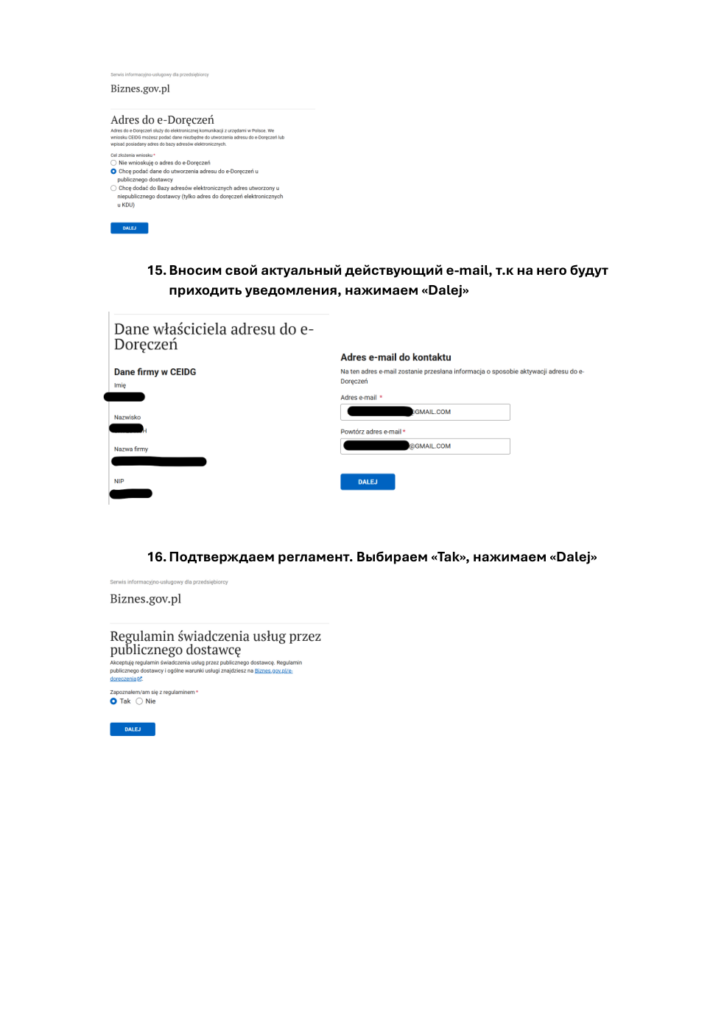
- Подтвердите регламент: выберите „Tak” и нажмите „Dalej”.
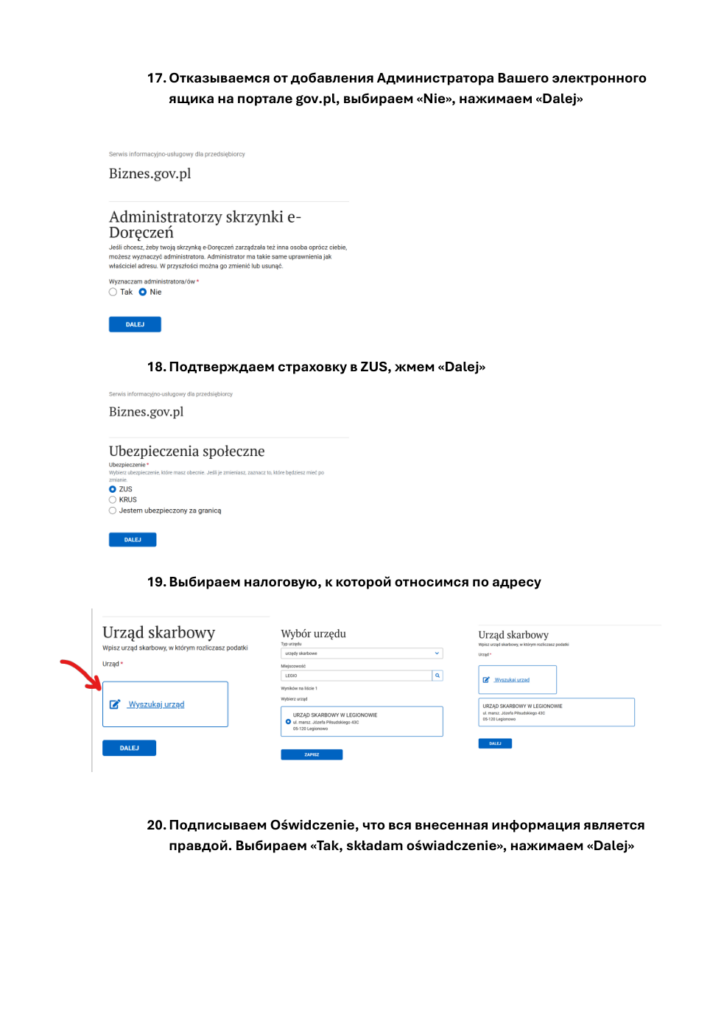
- В инструкции предлагается отказаться от добавления администратора электронного ящика: выбрать „Nie” и нажать „Dalej”.
Проверка данных и подписание заявления
- Подтвердите данные, связанные со страхованием в ZUS, и нажмите „Dalej”.
- Выберите налоговую инспекцию, к которой относитесь по адресу.
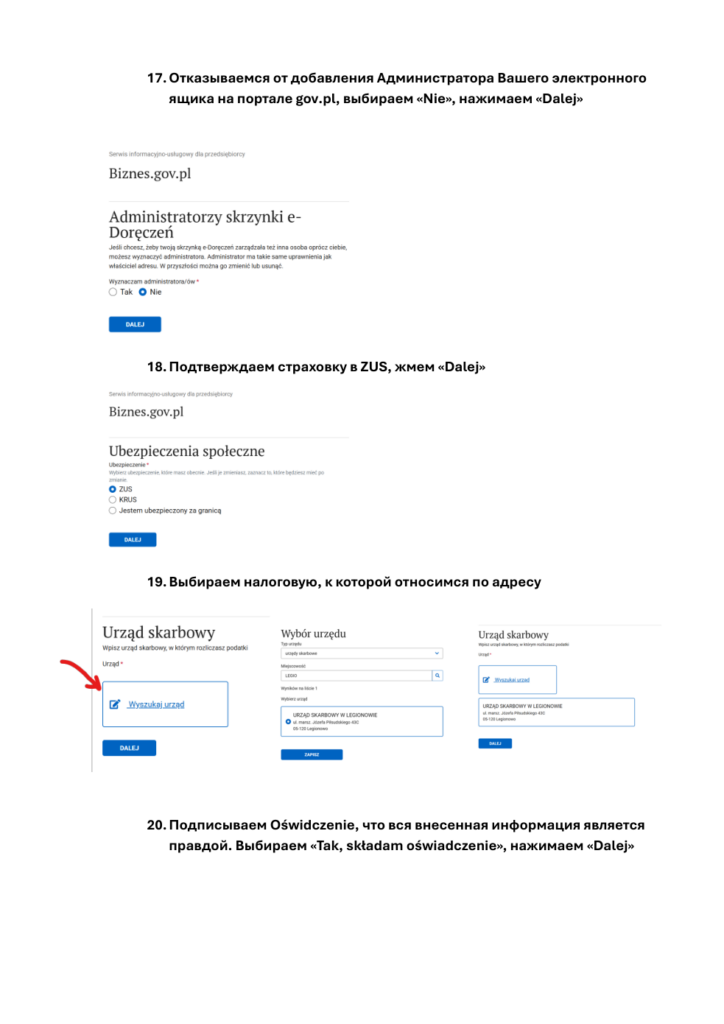
- Подтвердите заявление о достоверности внесённой информации — „Tak, składam oświadczenie” — и нажмите „Dalej”.
- На следующем экране нажмите „Dalej”.
- В исходной инструкции отдельно отмечено, что может появиться дополнительный вопрос о платной бумажной копии заявления за 170 zł. Автор инструкции рекомендует выбрать „Rezygnuję”.
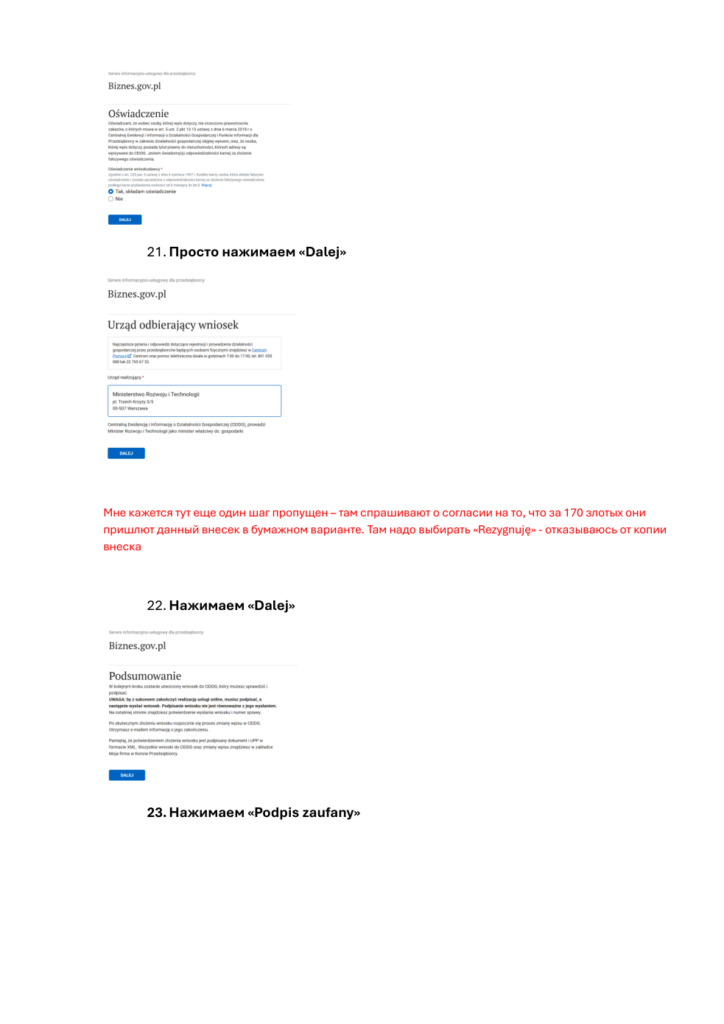
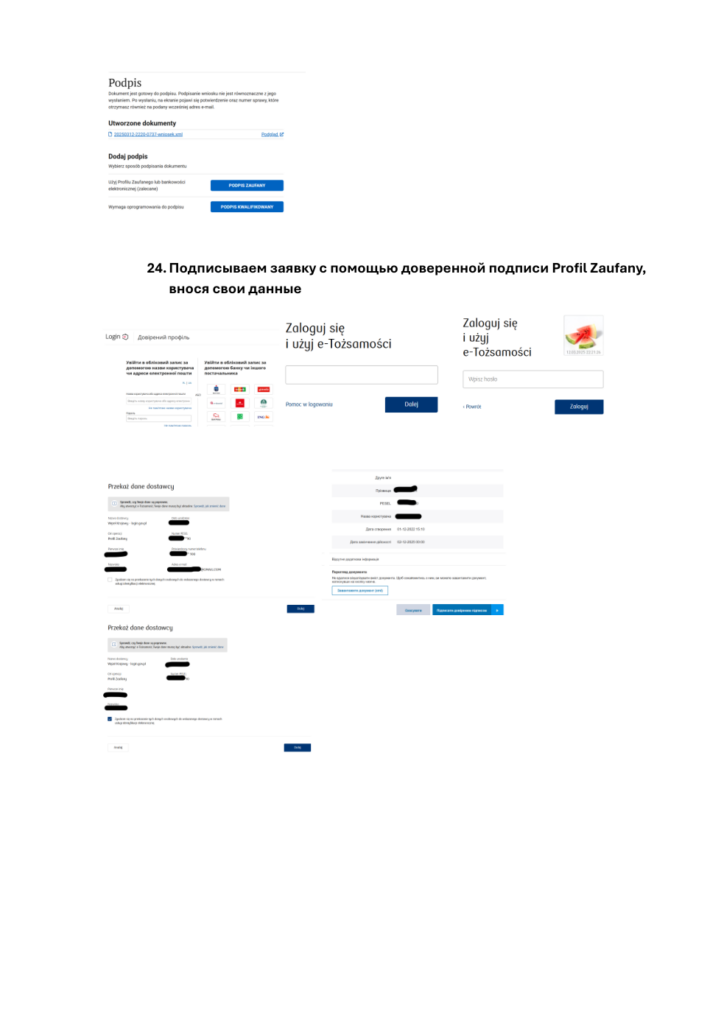
- Затем нажмите „Dalej”, выберите „Podpis zaufany” и подпишите заявление через Profil Zaufany.
Отправка заявления и активация
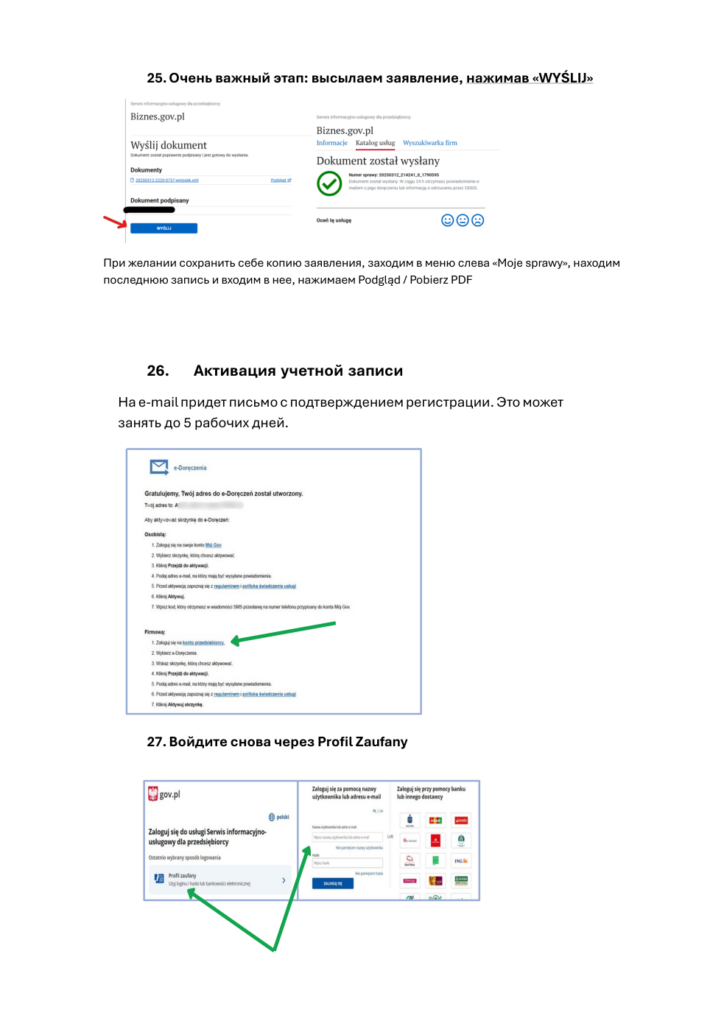
- После подписания обязательно нажмите „WYŚLIJ”, чтобы заявление действительно было отправлено. При необходимости копию можно сохранить через „Moje sprawy” → „Podgląd / Pobierz PDF”.
- После регистрации на e-mail должно прийти подтверждение. В исходной инструкции указано, что это может занять до 5 рабочих дней.
- Снова войдите через Profil Zaufany.
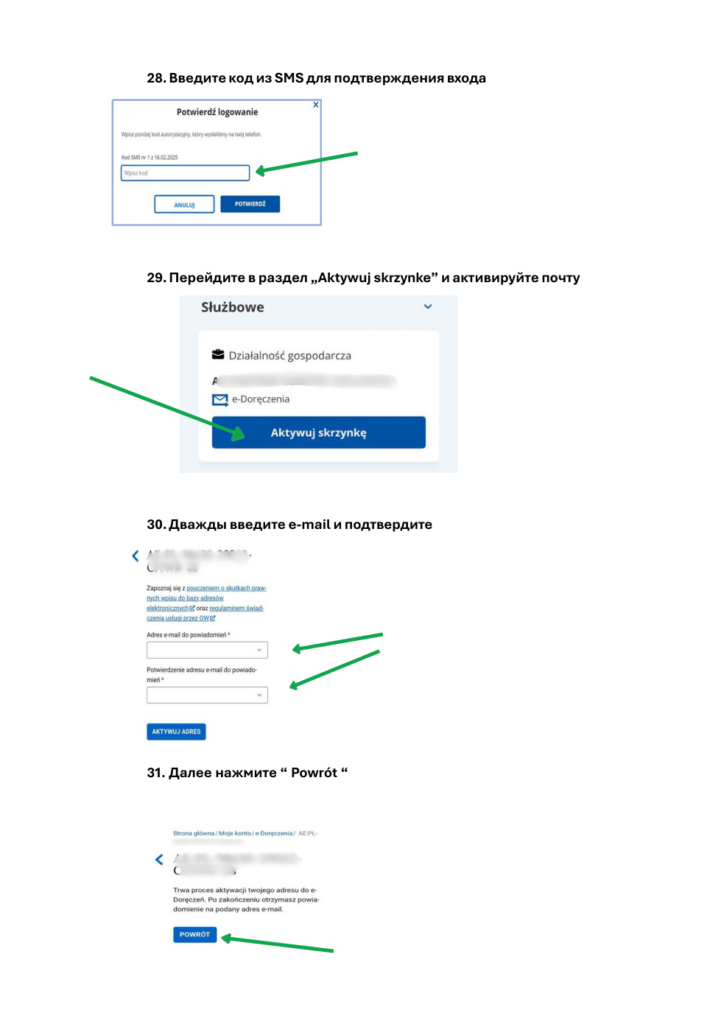
- Введите код из SMS для подтверждения входа.
- Перейдите в раздел „Aktywuj skrzynkę” и активируйте почту.
- Дважды введите e-mail и подтвердите.
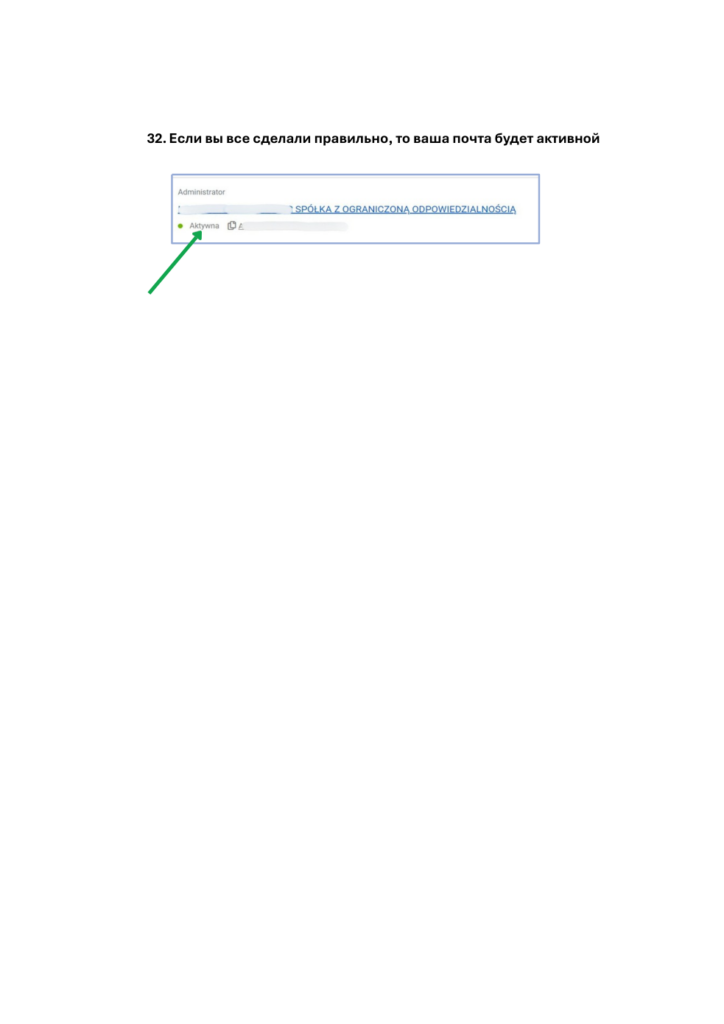
- Нажмите „Powrót”. Если всё выполнено правильно, электронный ящик будет активен.
Где находится skrzynka e-Doręczenia
После активации пользоваться skrzynką можно через:
- edoreczenia.gov.pl;
- Biznes.gov.pl;
- приложение mObywatel;
- систему выбранного kwalifikowanego dostawcy.
При поступлении новой корреспонденции на указанный при регистрации e-mail приходит уведомление. На получение сообщения предусмотрено 14 дней.